스피커 테스트 - 좌우 채널부터 저음 고음·위상까지 확인
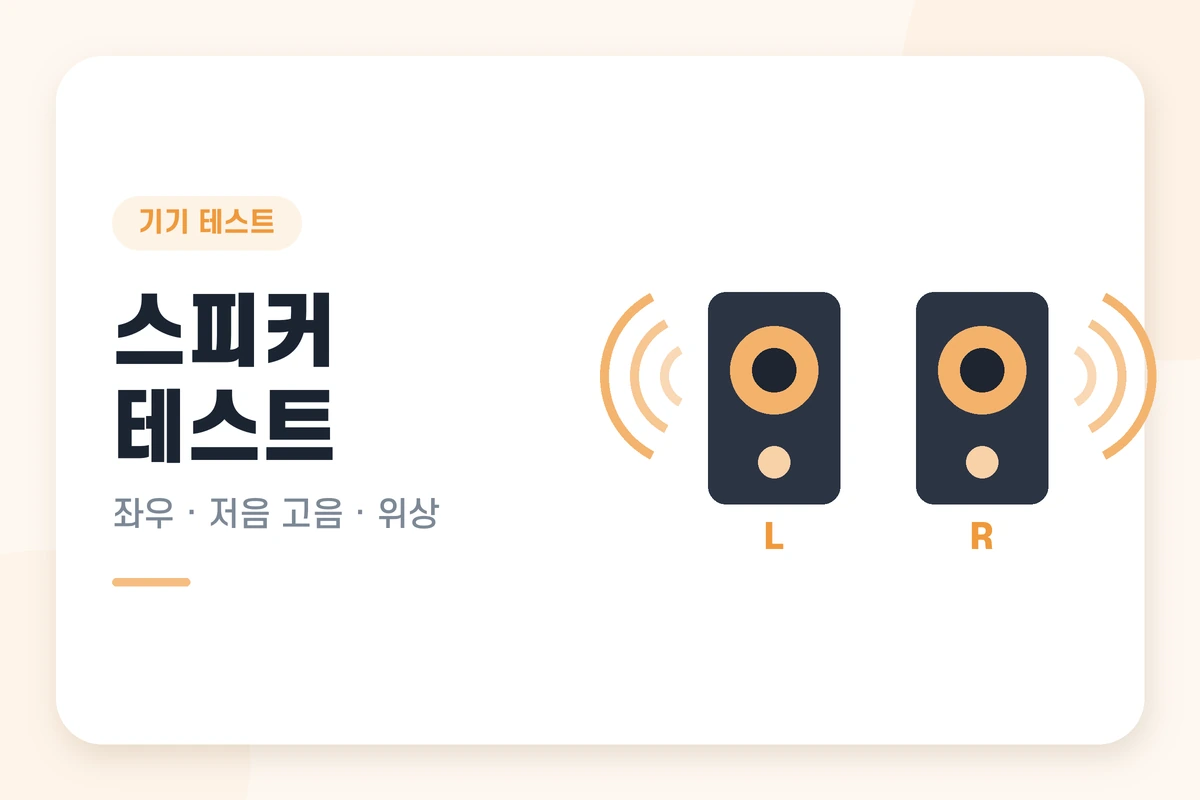
스피커 테스트 — 왼쪽·오른쪽·양쪽·중앙으로 440Hz 기준음을 하나씩 보내 좌우를 확인하고, 저음 60Hz·고음 10kHz·20Hz~20kHz 스윕·위상 테스트까지 한 화면에서 돌립니다.

🔊 스피커 · 이어폰 소리 테스트

버튼을 누르면 그 채널에서만 소리가 납니다. 스피커에서 나는 쪽과 화면에서 불이 들어온 쪽이 같아야 정상입니다. 볼륨은 40%에서 시작하니 조금씩 올려 가며 확인하세요.

🔈
LEFT · 왼쪽
🔈
RIGHT · 오른쪽
아래 버튼을 눌러 테스트를 시작하세요. 소리는 첫 버튼을 누른 순간부터 재생됩니다.
좌우 채널 확인
주파수 확인
20Hz200Hz2kHz20kHz
위상(스테레오 배선) 확인
🔉 볼륨 40%
⚠️ 이어폰·헤드셋을 착용한 상태라면 볼륨을 낮게 두고 시작하세요. 특히 고음(10kHz)과 스윕은 볼륨이 높으면 청력에 부담이 됩니다. 아이폰·아이패드는 측면 무음 스위치가 무음이면 소리가 나지 않을 수 있으니 스위치와 미디어 볼륨을 함께 확인하세요.

음악으로는 잡히지 않는 문제들

한쪽 음량이 조금 작거나 좌우가 뒤바뀐 것은 노래를 틀어서는 알아채기 어렵습니다. 한 채널에만 순수한 기준음을 보내면 그 자리에서 드러납니다. 버튼만 누르면 되니 중고 거래로 이어폰을 받은 자리에서도 바로 확인할 수 있습니다.

이 순서로 네 번만 눌러 보세요

  • 왼쪽 — 정말 왼쪽에서만 들리는지. 이어폰을 뒤집어 끼고 오해하는 경우가 많으니 L·R 표기를 먼저 보세요.
  • 오른쪽 — 왼쪽과 음량이 비슷한지.
  • 양쪽 — 소리가 머리 한가운데에 단단히 맺히는지.
  • 중앙(모노) — 한쪽으로 치우쳐 들리면 시스템 균형 설정이 틀어져 있을 수 있습니다.

위상 테스트 읽는 법

같은 음을 정상 위상으로 2초, 이어서 한쪽만 뒤집어 2초 재생합니다. 정상이라면 첫 번째가 가운데에 단단히 뭉쳐 들리고 두 번째는 속이 빈 듯 얇고 방향이 흐릿하게 들립니다. 두 번째가 오히려 또렷하다면 스피커 한쪽의 +/− 배선이 반대로 연결됐을 가능성이 있습니다.

노트북에서 60Hz가 안 들리는 건 고장이 아닙니다

얇은 노트북의 작은 유닛은 60Hz 같은 낮은 대역을 물리적으로 내지 못합니다. 대신 200Hz 부근부터는 또렷해야 하니 스윕으로 확인하세요. 10kHz는 나이에 따라 들리는 정도가 다르므로 스윕에서 어느 지점부터 안 들리는지 함께 보는 편이 정확합니다. 블루투스라면 좌우 반복 모드에서 화면 표시등과 소리가 얼마나 어긋나는지로 코덱 지연도 체감할 수 있습니다.

재생 전 체크리스트

  • 시스템 볼륨과 브라우저 탭 음소거를 먼저 확인합니다.
  • 이퀄라이저·공간 음향·돌비 효과는 잠시 끄고 순수한 소리로 듣습니다.
  • 블루투스가 다른 기기와 동시에 연결돼 있지 않은지 봅니다.
  • 아이폰·아이패드는 무음 스위치와 미디어 볼륨을 함께 확인합니다.
  • 출력 장치를 바꾼 뒤에는 페이지를 새로고침해야 새 장치로 소리가 나갑니다.
유틸 최신순 인기순 리스트..
인스타그램 줄바꾸기 하다가 열받아서 만든 사이트
instablank.help@gmail.com
서비스 이용약관 | 개인정보 보호정책 | 청소년 보호정책
Copyright © All rights reserved.