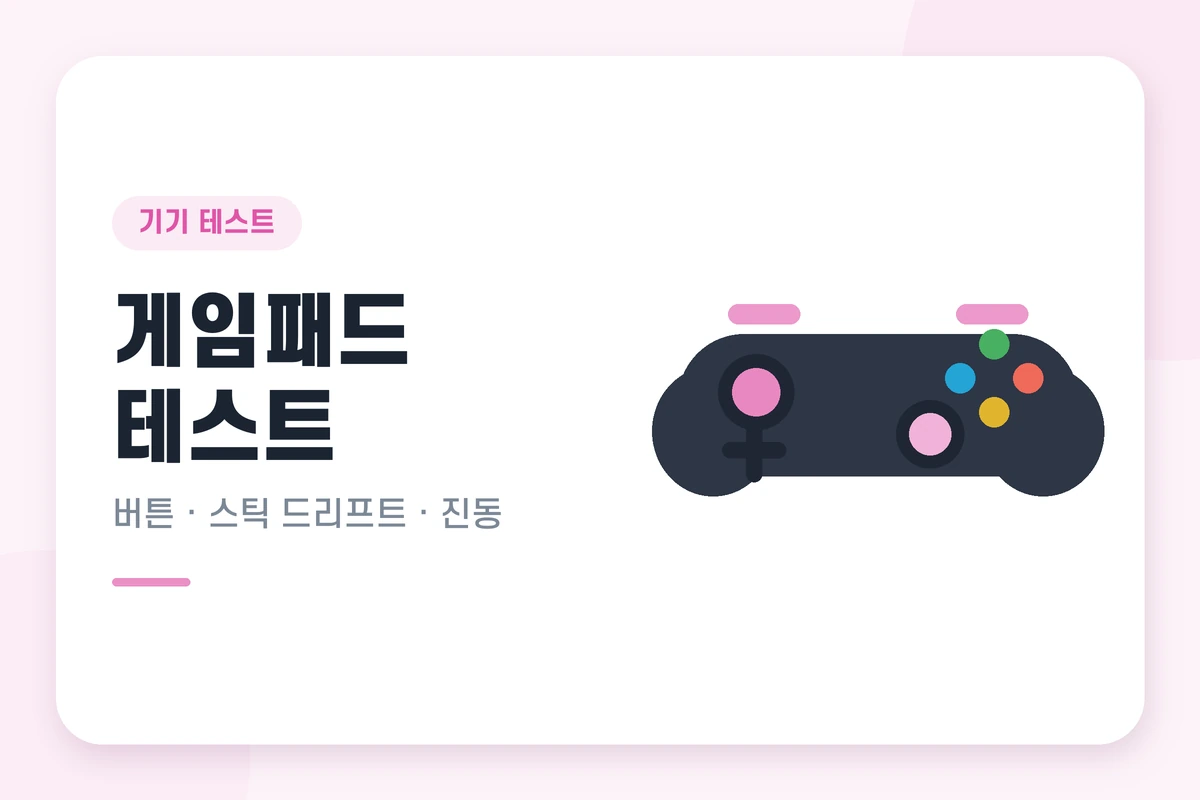
USB·블루투스 모두 됩니다. 브라우저는 버튼을 눌러야 패드를 인식해요. 엑스박스·플레이스테이션·스위치 프로·8BitDo 등 표준 패드 지원.
이 브라우저는 Gamepad API 를 지원하지 않습니다. 크롬·엣지·파이어폭스·사파리 최신 버전을 써 주세요.
브라우저의 게임패드 규격은 보안상 입력이 한 번 들어와야 연결을 알려 줍니다. 연결했는데 목록이 비어 있다면 먼저 버튼을 눌러 보세요. 그래도 안 잡히면 다른 포트에 꽂거나, 블루투스라면 페어링을 지우고 다시 연결합니다. 안드로이드 폰에 붙인 패드도 같은 방식으로 인식됩니다.
손을 완전히 뗀 상태에서 3초 동안 축 값이 얼마나 움직이는지를 봅니다. 0.05 이하면 사실상 없음, 0.1을 넘으면 게임 안에서도 캐릭터가 저절로 도는 것이 느껴집니다. 게임 내 데드존을 키우면 잠시 가려지지만 근본 해결은 아니며, 결국 센서 모듈 교체나 A/S가 필요합니다. 값이 한 방향으로만 일정하게 쏠리면 마모, 잴 때마다 방향이 바뀌면 접촉 불량 쪽입니다.
스틱을 끝까지 돌려 원을 그렸을 때 자취가 둥글게 이어져야 정상입니다. 모서리가 각지게 잘리거나 한쪽만 찌그러지면 게이트 마모나 축 보정 문제입니다. 트리거는 살짝 당겼을 때부터 값이 부드럽게 올라가 끝에서 최대에 닿아야 하며, 최소값이 0보다 크게 떠 있으면 반쯤 당겨진 상태로 인식되는 것입니다.
진동은 브라우저와 드라이버 조합을 많이 탑니다. 크롬 계열에 USB로 직접 연결했을 때 가장 잘 동작하고, 같은 패드라도 블루투스로 붙이면 모터 제어가 빠지는 경우가 있습니다. 버튼과 스틱은 정상인데 진동만 안 된다면 하드웨어 고장으로 단정하기 전에 연결 방식부터 바꿔 보세요.