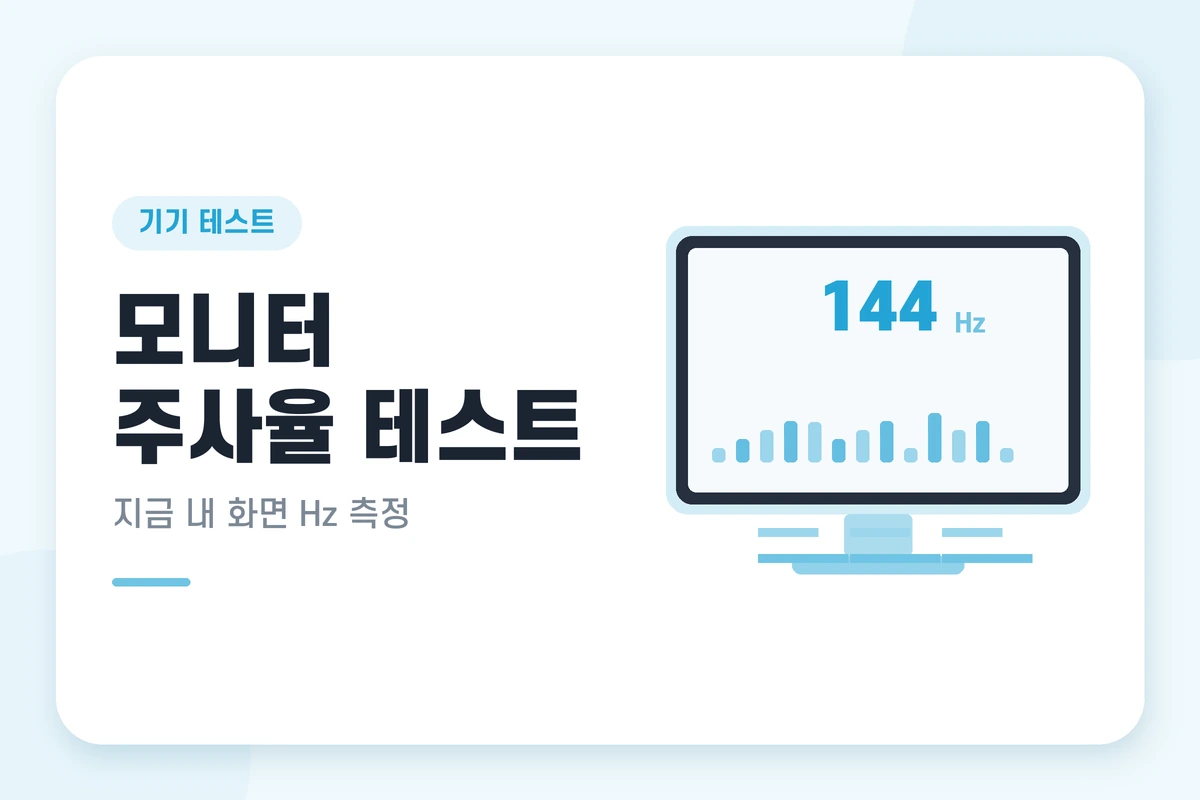
브라우저가 실제로 그려 낸 프레임 사이의 시간을 재기 때문에, 제품 사양이나 설정 화면의 값이 아니라 이 순간 화면에 나오고 있는 주사율을 알려 줍니다. 144Hz 모니터를 샀는데 윈도우가 기본값 60Hz 그대로 잡고 있는 흔한 상황이 여기서 바로 잡힙니다.
표시되는 값 읽는 법
큰 숫자 — 표준 주사율에 맞춰 보정한 최종 판정입니다.
실측 중앙값 — 보정 전 원본입니다. 119.88Hz처럼 살짝 어긋나는 것은 정상이며 8.33ms는 120Hz, 6.94ms는 144Hz입니다.
프레임 간격 분포 — 막대가 한 곳에 몰려 있으면 고른 상태이고, 오른쪽으로 꼬리가 길면 그만큼 끊긴 것입니다.
부드러움 비교 — 위는 60Hz 기준, 아래는 실제 프레임입니다. 60Hz 화면이라면 둘이 같아 보이는 게 정상입니다.
기대보다 낮게 나온다면
노트북 배터리 모드와 스마트폰 절전 모드는 주사율을 자동으로 낮춥니다. 적응형(가변) 주사율이 켜져 있으면 잴 때마다 값이 오르내립니다. 창이 배경에 있거나 다른 창에 가려져 있어도 떨어지니 앞으로 꺼낸 뒤 다시 재세요. 외부 모니터는 디스플레이 설정에서 주사율을 따로 지정해야 하고, 케이블이 대역폭을 감당하지 못하면 높은 해상도에서 60Hz로 주저앉습니다. 4K 144Hz는 DisplayPort 1.4 이상이나 HDMI 2.1이 필요합니다.
기기별로 바꾸는 자리
윈도우 — 설정 → 시스템 → 디스플레이 → 고급 디스플레이 → 새로 고침 빈도
맥 — 시스템 설정 → 디스플레이 → 새로 고침 빈도(외부 모니터에서만 보입니다)
갤럭시 — 설정 → 디스플레이 → 부드러운 모션. 절전 모드가 켜져 있으면 60Hz로 고정됩니다.
아이폰 — ProMotion 지원 모델만 120Hz까지 올라가며 저전력 모드에서는 내려갑니다.