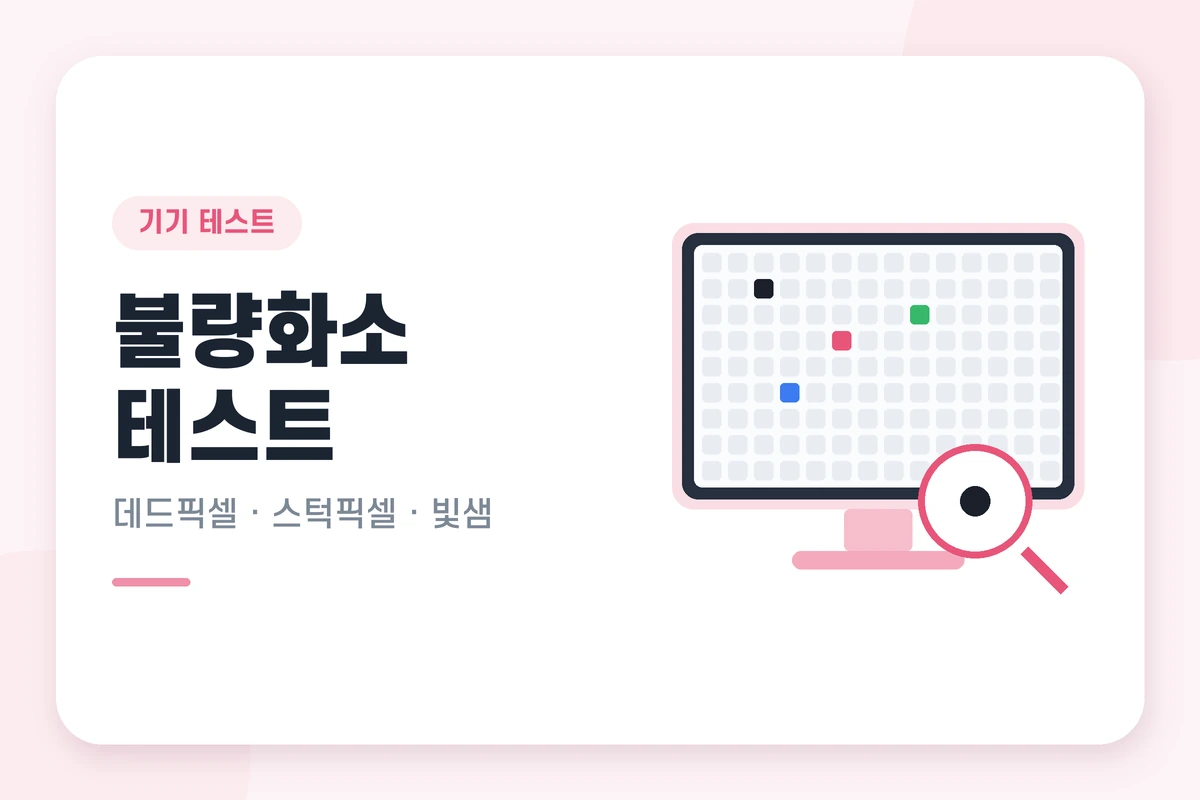
흰색 → 검정 → 빨강 → 초록 → 파랑 → 시안 → 마젠타 → 노랑 → 회색 순서로 화면을 가득 채우고, 마지막에 1픽셀 체커보드와 그라디언트로 미세한 이상까지 살펴봅니다. 화면 밝기를 최대로 올린 뒤 시작하세요.
픽셀 복구 모드는 200×200 크기의 상자 안에서 초당 30회 색을 빠르게 바꿉니다. 빠른 점멸은 광과민성 발작을 유발할 수 있습니다. 광과민성 증상이 있거나 뇌전증 병력이 있다면 실행하지 마세요.
어지러움·두통·눈의 피로가 느껴지면 즉시 중단하고, 상자만 화면에 둔 채 시선은 다른 곳에 두는 편이 안전합니다. 최대 10분 뒤 자동으로 종료됩니다.
스턱픽셀(한 색으로 켜진 점)은 이 방법으로 풀리는 경우가 있지만, 완전히 꺼진 데드픽셀은 대개 복구되지 않습니다.
여러 색이 섞인 화면에서는 점 하나가 눈에 띄지 않습니다. 순수한 단색으로 전체를 덮어야 잘못된 픽셀이 또렷해집니다. 개봉 직후, 중고 거래 자리, 액정 교체 직후에 가장 먼저 해 두면 좋은 이유입니다. 클릭이나 스페이스바로 다음 화면, 방향키로 앞뒤, Esc로 종료합니다.
방을 어둡게 하고 화면 밝기는 최대로 올립니다. 시작 전에 마른 천으로 닦아야 먼지를 불량화소로 착각하지 않습니다. 화면에서 30cm쯤 떨어져 정면으로 보고, 색 한 장마다 3초 이상 머무르며 구석까지 훑으세요. 노트북은 전원을 연결하고 밝기 자동 조절을 꺼 둡니다.
데드픽셀은 사실상 패널 교체 외에 방법이 없습니다. 반면 스턱픽셀은 그 자리에 색을 빠르게 점멸시켜 서브픽셀을 다시 움직이게 하면 풀리기도 합니다. 픽셀 복구 모드는 200×200 상자를 의심 지점에 올려 두고 최대 10분간 초당 30회 색을 바꿉니다. 한 번에 안 되면 여러 번 반복해도 되지만, 광과민성 발작 위험 때문에 점멸 화면을 계속 응시하지는 마세요.
불량화소 몇 개부터 교환해 주는지는 제조사·제품군·구매처마다 다릅니다. 밝은 점과 어두운 점을 다르게 세거나 화면 중앙부에 더 엄격한 기준을 적용하기도 합니다. 이 페이지의 결과는 참고용이니 실제 교환 여부는 구매처 고객센터나 제조사 공식 정책으로 확인하고, 발견한 즉시 사진으로 남겨 두세요.